Cupom de Desconto
Mostrando postagens com marcador Dicas. Mostrar todas as postagens

É possível usar o mesmo carregador em vários celulares ou tablets?

Nunca você ponderou por um momento como era estranho que ninguém se preocupava em perguntar-lhe qual é o modelo de telefone que ele estava usando quando pegou um carregador emprestado para usar, mesmo que tenha o mesmo conector? Raramente prestamos atenção nisso só pra dez minutos mais tarde, descobrir que esqueceu de verificar a voltagem do carregador e fritar o telefone.
Até poucos anos atrás, os variados carregadores e conectores levavam a este problema mais frequentemente do que as pessoas imaginam. A suposição geral por muitas pessoas é que se o conector se encaixa perfeitamente no conector de alimentação do telefone, então ele deve ser suficiente para carregar o telefone.
Este não é o caso.
No melhor dos casos, o carregador simplesmente não faz nada. Na pior das hipóteses, ele frita circuitos do telefone e danifica-o permanentemente.
Graças ao advento da USB, isso mudou. No entanto, ainda existem algumas coisas importantes que você deve ter em mente quando você está à procura de um carregador rápido e temporário para seu telefone, a carga da bateria do tablet de volta, notebook ou qualquer outro aparelho eletrônico que use carregadores.
Nem todos os carregadores são iguais
Há um monte de vezes em que seria bom entender exatamente como o carregamento realmente funciona. Assim, apenas como um exercício rápido, vamos fazer um teste rápido. Vá ao redor de sua casa e recolha o maior número daqueles mais recentes carregadores USB que você pode ter. Alguns podem ser alguma forma de mini-USB, ou você pode ter os carregadores USB para o seu tablet. Talvez você tenha alguns desses “carregadores inteligentes”, que você pode desconectar o cabo e inserir outros cabos USB nele. Reúna todos.
Agora, antes de eu colocar você para olhar os números reais sobre essas coisas, eu vou descrever o que estamos olhando. Anos atrás, havia uma variedade muito maior de carregadores para diferentes fabricantes. Todos tinham o seu próprio conector proprietário que você teve que comprar. Com sorte, você tinha um telefone que era comum o suficiente para que você possa encontrar o carregador em uma loja normal e com bons preços.
Cada um deles tinha sua própria classificação de tensão e corrente, com base nas especificações do fabricante do telefone. USB mudou tudo, porque os fabricantes finalmente normalizaram em duas ou três tomadas mini-USB, bem como as cabeças de comprimidas típicas de 30 pinos.
 
O advento dos carregadores USB
Esses novos carregadores USB todos carregam uma tensão especificação de saída padrão de 5V. Isso é ótimo, porque agora ninguém deve ser capaz de conectar um telefone com uma demanda menor de tensão e fritar o telefone, porque o telefone, se é mais recente, é provavelmente fabricado com base na tensão de entrada de 5V. No entanto, nem tudo está bem com o mundo ainda. Cada dispositivo tem suas próprias demandas atuais especiais.
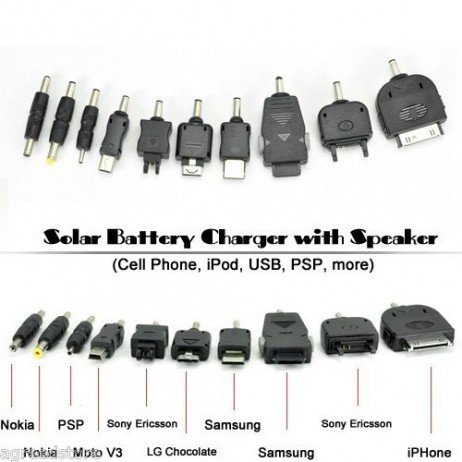
Conectores diferentes para carregadores
Já imaginou se essa quantidade de conectores diferentes tivesse continuado? (Foto: www.ioffer.com)
As diferentes demandas atuais
Imagine os ampères (simbolizados como A em uma especificação técnica) como uma espécie de gerador de energia que só trabalha tão duro como ele tenha que trabalhar, a fim de fornecer a quantidade de “energia” que seu dispositivo precisa a qualquer momento. Imagine os volts (simbolizados por V nas especificações técnicas), como uma cachoeira de energia constante que nunca muda. Agora, vamos dar uma olhada nesses carregadores que você coletou.
Dê uma olhada nos rótulos sobre eles e procure a seção “SAÍDA/OUTPUT”. Acesse os diferentes números que você vê. Aqui estão três carregadores como exemplo:
  • Samsung: 5 Volts, 0,7 ampères;
  • Motorola: 5,1 Volts, 0,850 ampères;
  • Asus: 5 Volts, 2 ampères.
Como você pode ver, com os carregadores modernos, a cachoeira nunca muda, mas a capacidade de cada “motor” é diferente. Alguns carregadores só podem colocar a 0,5 ampères. Outros podem colocar para fora dois ampères ou mais.
 
Nos velhos carregadores, onde você pode acidentalmente ligar um carregador com uma grande tensão em um telefone com uma exigência de pequena voltagem, seria como tentar empurrar de forma demasiada energia através de um pequeno buraco.
Essa massa de energia iria explodir o buraco, o que é basicamente sobrecarregar o circuito e frita-lo. Agora que tudo é baseado em 5V, qual é o problema? Por que não podemos agora trocar os carregadores?

Usando o mesmo carregador para vários celulares e tablets
Bem, se você já tentou ligar um smartphone maior, com um carregador USB de um telefone menor, você provavelmente sabe que o smartphone não vai funcionar se você tentar usá-lo durante o carregamento. Isso ocorre porque um carregador de menor amperagem, 0,7 por exemplo, simplesmente não tem um motor de amperes poderoso o suficiente para fornecer a energia necessária por um dispositivo em pleno uso de maior amperagem, de 1,2 por exemplo.
No entanto, você poderia definitivamente ter o carregador de 2 ampères para o dispositivo maior e usá-lo para um dispositivo menor que só precisa de 0,7 ampères, porque esse carregador maior tem um motor que é poderoso o suficiente para alimentar todas as necessidades deste dispositivo, sem mais problemas.
Esta é a principal diferença entre tensão e corrente em carregadores. Quando essa etiqueta de classificação mostra uma tensão que é superior a do telefone, vai proporcionar a mesma tensão não importa o que, e você vai destruir o dispositivo. No entanto, quando essa classificação mostra uma amperagem maior do que o nível do telefone, nada vai dar errado. Isso ocorre porque o dispositivo “tira” os amplificadores do carregador que ele precisa. Ou seja, o carregador não irá bombear a amperagem nominal máxima para esse telefone.

Posso usar o mesmo carregador para vários celulares e tablets?
Assim, enquanto o carregador tablet é avaliado com a mesma tensão que o seu smartphone (nos dias de hoje, que vai ser de 5 volts), então vá em frente e carregue seu smartphone com ele.
Tenha em mente que o cabo importa muito. Os cabos USB que vieram com o seu telefone podem ligar no carregador intercambiável ​​do seu tablet, mas o cabo USB vai limitar a corrente entre 1 e 1,5 amperes. Se você tentar usar o cabo USB do seu telefone para carregar o seu tablet ou smartphone grande, ele pode não funcionar. Especialmente se você está fazendo algo com o smartphone que o obriga a exigir um maior consumo de corrente.
Outro erro que as pessoas fazem é supor que tudo pode ser conectado à porta USB do computador e carregar. A realidade é que a USB padrão em um laptop é de cerca de 0,5 ampères. Assim, muitos dispositivos vão realmente usar a mesma carga (ou mais) do que a porta USB pode fornecer, nunca carregando a bateria em tudo.

Limpando seu navegador

JUNKWARE REMOVAL TOOL
    O aplicativo Junkware Removal Tool foi desenvolvido para ajudar o usuário a remover barras de ferramentas e arquivos potencialmente indesejáveis que atrapalham o desempenho do computador. O programa trabalha realizando varreduras em busca de arquivos inúteis.

    Reprodução


O utilitário trabalha com uma janela com linhas de comando. Assim, não há qualquer dificuldade na hora de iniciar a tarefa. Para começar, basta pressionar qualquer tecla do teclado depois de abrir o utilitário. 


Atenção: ao utilizar o programa, a desenvolvedora recomenda que os navegadores sejam encerrados. Durante a pesquisa, é possível que eles sejam fechados sem autorização prévia,  já que um dos focos do limpador é a área de navegadores.
O aplicativo remove todos os vestígios desses programas, incluindo arquivos, pastas, chaves do registro e valores.

      Fonte: Olhar Digital


Bloquear joguinhos no Face? Moleza.

Bloqueando convites de amigos e Joguinhos no Facebook

Para isto, basta acessar o menu de configuração de privacidade de seu perfil. Ele pode ser acessado clicando no pequeno ícone de uma engrenagem (localizado no canto superior direito da tela) e em seguida na opção “Configurações de privacidade”.
Na janela que se abre, clique em “Bloqueio”. Note que há dois campos distintos para bloquear solicitações de usuários em específico. Em “Bloquear convites de aplicativos”, você desativa convocações para jogos e outros apps gerais do Facebook — basta inserir o nome do contato desejado para configurá-lo como bloqueado.
O mesmo ocorre com o “Bloquear convites de eventos”. Basta digitar o nome do seu amigo inconveniente para desativar futuras solicitações para quaisquer eventos que ele queira que você esteja presente.
.....
Vale lembrar que, caso mude de ideia e deseje voltar a receber as solicitações, basta clicar no link “Desbloquear” localizado ao lado do nome de todos os seus amigos listados. Enquanto você não faz isto, eles são incapazes de enviar qualquer convite para você.

Start for Android

Start for Android, uma tela de bloqueio que enriquece seu aparelho

Launchers e outros programas que mudam a aparência do sistema operacional Android são ótimas alternativas de personalização, já que o programa do seu smartphone fica mais próximo do seu gosto estético e também acompanha melhor a maneira como você o utiliza. Sendo assim, não é à toa que softwares deste gênero sejam tão difundidos.
A novidade é que o aplicativo Start for Android tem uma proposta um tanto quanto diferenciada. Quando você instala esse programa no seu smartphone, ele não muda toda a aparência do sistema operacional da Google, mas troca a tela de bloqueio por uma nova cheia de recursos que podem ser úteis dentro da sua rotina.

Vamos aos detalhes do app

Em primeiro lugar, é necessário dizer que o Start for Android permite que você utilize a foto ou imagem que você quiser como papel de parede. No entanto, o diferencial é que o software cria um menu circular (parecido com o do CyanogenMod), sendo que você deve arrastar o seu dedo em diferentes direções para abrir recursos variados.
Com isso, você consegue ativar a sua lista de ligações telefônicas, por exemplo, na própria tela de bloqueio e falar com os últimos contatos escolhidos. Ainda nessa mesma tela, há a possibilidade de você conferir seus emails, ler as últimas mensagens do WhatsApp, entre outros serviços — tudo isso sem desbloquear, de fato, o smartphone.
O objetivo disso tudo é tornar o uso do seu aparelho mais simples e intuitivo. A única ressalva é que certas informações pessoais barradas por configurações de segurança (algo que deve abranger redes sociais) necessitam que você informe senhas, resultando em uma tela de bloqueio dupla, por assim dizer.

Você escolhe as funcionalidades

O Start for Android também tem suporte para que você escolha ou baixe diferentes plugins para que novos recursos sejam ativados através da tela de bloqueio. O próprio software conta com algumas opções, abrangendo o Facebook, feed de páginas, YouTube, Flickr, galeria do celular, entre outras alternativas desses gêneros.
Quando essas funções são ativadas, um menu aparece na parte esquerda da tela de bloqueio — e o serviço em questão é aberto com apenas um toque. Caso você esteja interessado neste aplicativo, tudo o que você precisa fazer é clicar aqui e realizar o download através da Google Play.
FONTES
IMAGENS

Sincronize seus smarthphone com o seu pc

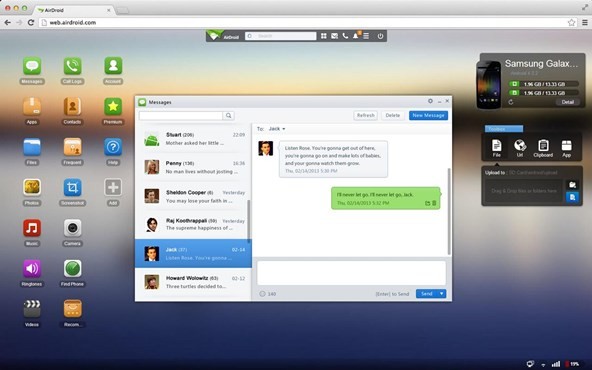
screenshot de AirDroidscreenshot de AirDroid
AirDroid permite transferir acessar remotamente seu Android com seu PC
O funcionamento do AirDroid é simples. Uma vez instalado no seu gadget com Android, basta acessar o endereço web solicitado pelo aplicativo. Para que o truque funciona é preciso que ambos, smartphone e computador, estejam sobre a mesma rede Wi-Fi. Uma vez acessado, o aplicativo pede para que o usuário confirme o acesso no smartphone. Pronto, agora você terá acesso a uma grande quantidade de funções que podem ser acessadas pelo navegador.
Com esse aplicativo, o usuário pode acessar a galeria de imagens e ver todas as fotos salvas no gadget sem precisar conectar um único cabo. Também através do app, é possível ouvir as músicas que estão no gadget por streaming, sem precisar baixar. Outra função curiosa é o uso da câmera que pode ser iniciada pelo navegador. É possível gerenciar também os aplicativos instalados, agilizando a instalação e desinstalação de aplicativos.
Com um grande leque de funções, AirDroid será o aplicativo perfeito para a comunicação entre o seu smartphone/tablet e o computador. Transferindo arquivos, acessando conteúdos, tudo de forma transparente e sem a necessidade de cabos. O AirDroid é gratuito para baixar e usar e não exige qualquer tipo de mensalidade ou pagamento.
Fonte: http://www.techtudo.com.br/tudo-sobre/s/airdroid.html

Conversor de mídia online

Se você gosta de se apossar das músicas e vídeos para executar quando e onde quiser aqui está a ferramenta (site) certo/a.

YouTube Convert and Download

ClipConverter é um aplicativo gratuito de conversão de mídia on-line, que permite que você converta quase qualquer endereço de áudio ou vídeo para formatos comuns. Serviços compatíveis atualmente: Direct Download, YouTube (HQ e HD), Google Video, Sevenload, MySpace, Dailymotion (HQ), Vimeo (HQ), Metacafe, MyVideo, YouPorn, Pornhub, Veoh. Este conversor gratuito e rápido permite que você assista seus vídeos favoritos do YouTube no seu telefone celular, PSP, iPhone ou quase qualquer outro dispositivo.
Como converter um vídeo do YouTube: 
1. Cole o seu endereço do video do YouTube em 'Endereço do Vídeo' e pressione Continuar.
2. Selecione o formato e as opções para a conversão. As opções padrão para a maioria dos vídeos são uma boa configuração.
3. Pressione o botão "Iniciar" na parte inferior para iniciar a conversão.
4. Isto pode levar alguns minutos. Após a conversão estiver concluída, você pode baixar o arquivo convertido. 


Aqui um Tutorial: 

Copiar e Colar mais rápido

Se você é uma pessoa que está sempre copiando seus arquivos de um lugar para o outro do seu computador, com certeza gostará de um programa capaz de fazer com que essas transferências sejam realizadas de maneira mais rápida, certo? Então o TeraCopy é uma ótima opção para você! Pois ele consegue usar todo o potencial de transferência do seu computador desde o início dela, diferentemente do Windows que precisa “esquentar” antes.

Além disso, o TeraCopy adiciona um menu de contexto para agilizar o acesso a ele, permite a pausa das transferências, é capaz de testar a integridade dos arquivos em sua lista de tarefas, além de ser capaz de mover arquivos (ao invés de copiá-los) e até mesmo apagá-los.

Como usar o TeraCopy

Usá-lo é simples, para isso simplesmente arraste o arquivo desejado até ele (clique em “More” para deixá-lo maior), e defina para onde o arquivo será copiado (“Copy To”) ou movido (“Move To”) através da opção “Browse...”.
Modo simples
Caso o TeraCopy não esteja aberto ainda, simplesmente clique com o botão direito sobre o arquivo desejado, mova o mouse até “TeraCopy” e escolha uma das opções disponíveis (“Add” adiciona o arquivo à lista de tarefas, “Test” o testa, “Copy To” copia para o lugar a ser especificado, “Move To” o move e “Delete” o apaga). Outra forma de fazer isso é simplesmente usar os comandos “Copiar” e “Colar” do Windows, pois o TeraCopy se “intrometerá” e fará ele mesmo a transferência.
Menu de contexto
Uma vez terminada a transferência você poderá limpar a lista de arquivos a serem movidos (“Clean Up”), salvar uma lista com as ações realizadas (acesse “Menu”, mova o mouse para “Reports” e selecione “Save as New”).


O melhor leitor de livros digitais e PDF's da Google Play Store


Descrição
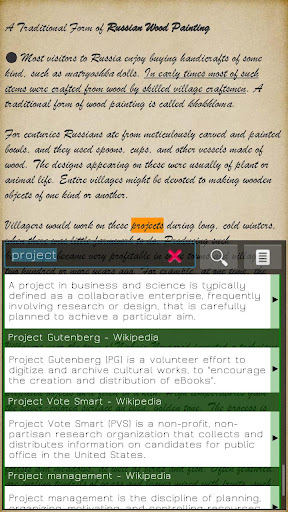
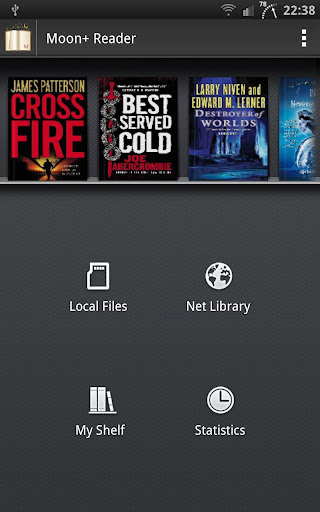
Leitor profissional de livros com controles poderosos e funções completas.
* Suporta bibliotecas online de livros eletrônicos e o servidor pessoal de livros eletrônicos Calibre. Lê livros locais com deslizamento de ecrã suave e toneladas de inovação.

——–——–——–——–——–——–——–——–——–——–——–——–——–——–——–
O que há de novo nesta versão
 
# Adicionado catálogo “SamEnrico” à Biblioteca Net
# Agora é possível rolar a página através de capítulos, quando não há animação de flip habilitada

# Adicionada função “Falar texto no clipboard” ao pressionar longamente o botão de de fala
# Adicionada opção de filtro “caracteres TTS”, ignore caracteres especiais que você não gosta
# Fixados vários pequenos bugs em relação a v1.9.8


Suporta epub, pdf, mobi, chm, cbr, cbz, umd, fb2, txt, html, rar, zip ou OPDS; funcionalidades chave:
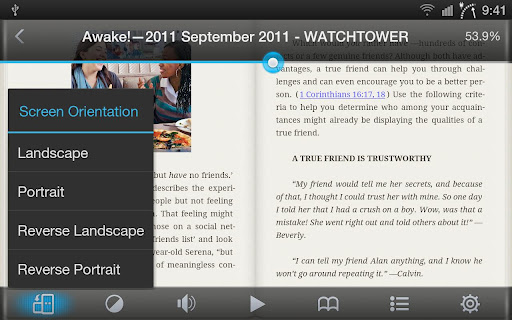
Opções visuais completas: espaçamento de linhas, escala da fonte, negrito, itálico, sombra, cores alfa, bordas evanescentes, etc.
10+ temas incluídos, inclui função de troca entre modos Dia e Noite.
Vários modos de mudança de página: toque no ecrã, teclas de volume ou mesmo teclas de câmara, de procura ou de voltar.
24 operações personalizáveis (toque no ecrã, gesto de deslizamento, teclas rígidas), aplicáveis a 15 eventos personalizáveis: procurar, marcar página, temas, navegação, tamanho de fonte e outros.
5 modos de auto-deslizamento de texto: modo de deslizamento cego; por pixel, por linha ou por página. Controlo de velocidade em tempo real. Ajusta a luminosidade deslizando o dedo ao longo do bordo esquerdo do ecrã, comandos gestuais suportados. Parágrafo inteligente; entender parágrafos; remover espaços e linhas em branco indesejados.

Opções “Mantém os teus olhos sãos” para leitura durante longos períodos de tempo.
Efeito de viragem real de página com velocidade/cor/transparência personalizáveis; 5 animações de viragem de página;
Formato da “Minha Estante”: Favoritos, Downloads, Autores, Etiquetas; Suporta capa de livro própria, procura, importação.
Alinhamento de texto justificado, modo de hifenação suportado.
Desliga luz de teclas em modo Noite.
Páginas duplas em modo paisagem.
Sincronizar posição de leitura via Dropbox.
Funções Sublinhar, Anotar, Dicionário (offline ou online, suporte Google, ColorDict, GoldenDict, ABBYY Lingvo, Fora, etc.), Tradução, Partilha, todas em Moon+ Ebook Reader.
Benefícios adicionais na versão pro:
# sem publicidade
# Suporte toque multi-ponto
# Agitar o telefone para falar (suporte de texto-a-discurso)
# Opção de proteção com password ao iniciar


# Controlo com teclas de aparelho auricular e bluetooth
# Suporte de atalho para livro no ambiente de trabalho

# Suporte de partilha de anotações, texto sublinhado e marcação de página.
# Suporte PDF

# Leitura estatísticas
# Suporte ao cliente por email
# Open/Backup/Sync/Download/Upload book files via Dropbox

Opinião do especialista: Gostei muito do leitor, pois é compatível com livros digitais em formato epub, além do bom e velho pdf, e muitos outros tipos de arquivos, por isso se você gosta de ler no Android esse é um dos melhores apps para isso.
 

 Download: https://play.google.com/store/apps/details?id=com.flyersoft.moonreader&hl=pt_BR

Windows: como bloquear sites por meio do arquivo de Hosts

Garantir a segurança das crianças e ter certeza de que alunos e funcionários não vão acessar o que não devem durante as horas que estiver no computador são algumas das razões para o bloqueio de sites seja feito.

Com isso, é possível fazer com que as pessoas naveguem apenas pelas páginas permitidas pelo administrador do computador e impedi-las de abrir sites que você considere uma ameaça, seja à máquina ou à segurança do próprio utilizador.
Neste tutorial, você vai aprender como fazer esse bloqueio a partir do arquivo de Hosts, que liga o endereço IP aos hostname dos sites que você estiver visitando, transformando caracteres compreensíveis por nós em algarismos que podem ser lidos pelo sistema. Esse arquivo pode ser utilizado para várias finalidades, mas a que vamos nos focar neste texto é a inserção dos sites que devem ser bloqueados pelo seu computador.

Bloqueie os sites que você quiser

Para começar, acesse o seguinte caminho C:\Windows\System32\drivers\etc e abra o arquivo de Hosts que estiver localizado nessa pasta;
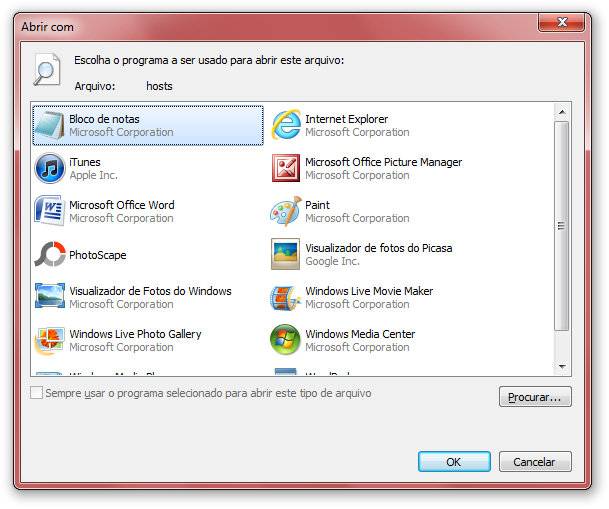
Quando o sistema perguntar com qual programa você quer abrir esse arquivo, escolha a opção “Bloco de Notas” (ou NotePad) e peça para que o sistema abra o documento;
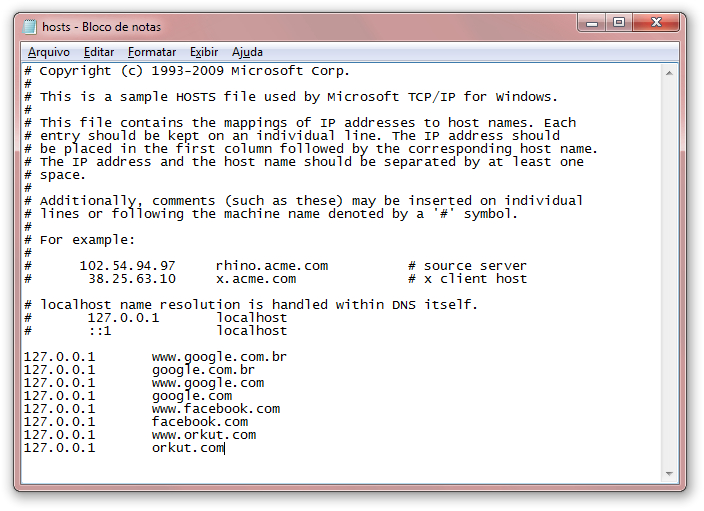
Windows: como bloquear sites por meio do arquivo de HostsAmpliarEm seguida, o arquivo de Hosts é aberto mostrando algumas informações sobre o seu sistema. Ao final do texto exibido, coloque o código “127.0.0.1” seguido da URL do site que você deseja bloquear. Por exemplo: “127.0.0.1 www.google.com.br”;
O interessante é adicionar variações do endereço do site para garantir que ele será bloqueado de qualquer forma. Um exemplo disso é, em vez de colocar apenas www.facebook.com, inserirfacebook.com também.

Dificulte o desbloqueio

Apesar de adicionar os endereços na lista do bloqueio do arquivo de Hosts, pode ser que as pessoas que utilizarem o computador tentem uma forma de enganar o sistema e consigam acessar as páginas proibidas.
Uma das maneiras de se fazer isso é por meio de servidores proxys, que alteram a forma como o computador acessa as páginas, permitindo que o bloqueio seja burlado. Para que isso não aconteça, ou pelo menos para tornar essa ação bem mais difícil, você pode adicionar uma lista de sites que fornecem esses códigos, como sugerido pelo site Tutoriais BR:
# web proxies
127.0.0.1 calculatepie.com
127.0.0.1 www.englishtunnel.com
127.0.0.1 englishtunnel.com
127.0.0.1 www.safehazard.com
127.0.0.1 safehazard.com
127.0.0.1 www.saferforwork.net
127.0.0.1 saferforwork.net
127.0.0.1 www.browseatwork1.com
127.0.0.1 browseatwork1.com
127.0.0.1 planetdangerous.com
127.0.0.1 www.atunnel.com
127.0.0.1 atunnel.com
127.0.0.1 www.btunnel.com
127.0.0.1 btunnel.com
127.0.0.1 www.ctunnel.com
127.0.0.1 ctunnel.com
127.0.0.1 www.dtunnel.com
127.0.0.1 dtunnel.com
127.0.0.1 www.vtunnel.com
127.0.0.1 vtunnel.com
127.0.0.1 www.vttunnel.com
127.0.0.1 vttunnel.com
127.0.0.1 proxify.com
127.0.0.1 proxyforpeace.com
127.0.0.1 weboogle.info
127.0.0.1 beatfiltering.com
127.0.0.1 choosethisproxy.com
127.0.0.1 pagewash.com
127.0.0.1 proxyhog.info
127.0.0.1 secretip.com
127.0.0.1 webunlocker.com
127.0.0.1 pickthisproxy.com
127.0.0.1 www.polysolve.com
127.0.0.1 polysolve.com
127.0.0.1 www.vpntunnel.net
127.0.0.1 vpntunnel.net
127.0.0.1 www.geotunnel.com
127.0.0.1 geotunnel.com
127.0.0.1 backfox.com
127.0.0.1 www.calculatepie.com
127.0.0.1 calculatepie.com
127.0.0.1 www.mathtunnel.com
127.0.0.1 mathtunnel.com
127.0.0.1 www.hydemyass.com
127.0.0.1 hydemyass.com
Dessa forma, você garante a proibição dos sites que você não quer que sejam acessados pelas crianças, por alunos ou até mesmo por funcionários da sua empresa. Ou, pelo menos, torna o desbloqueio dessas páginas muito mais difícil.


Leia mais em: http://www.tecmundo.com.br/seguranca/23796-windows-como-bloquear-sites-por-meio-do-arquivo-de-hosts.htm#ixzz2XLVJlx5a

ANDROID + apps gratuitos, é só alegria

O Aptoide é um aplicativo que permite você baixar todos Apps e Jogos do Google Play inclusive os pagos, de forma fácil e gratuita.

R$Gratis (não disponível na Google Play Store)

Descrição
Aptoide é um aplicativo que incorpora um tipo de Google Play, mas com uma diferença extremamente boa, a diferença é que, todos os aplicativos que no caso eram pago no Google

play, serão de graça, isso mesmo, ótimo não é ?.

Aptoide é uma aplicação Android que permite que você navegue e instale um software a partir de muitas lojas diferentes.
Aptoide começou em 2009 como um projeto para desenvolver um mercado aberto para a plataforma Android. Mais tarde, em 2011, foi incorporado como um spin off da empresa open-source CM Software.

Aptoide permite aos desenvolvedores, OEM, Telcos e da empresa para distribuir seus apps Android através de suas próprias lojas.
No lado do cliente, nós fornecemos o aplicativo cliente Aptoide para a gerencia de downloads, atualizações e as lojas que você deseja acessar.

Há uma versão open-source do cliente aberto à comunidade ( http://aptoide.org ), mas Aptoide também fornece a personalização, branding e serviços aos nossos parceiros, agregando valor sobre a versão open-source.

No lado do servidor, criamos Aptoide, uma plataforma onde você pode criar sua própria loja personalizada e enviar e gerenciar seus aplicativos.
Prestamos serviços para os desenvolvedores, fabricantes, empresas de telecomunicações e empresas e soluções personalizadas.

Aptoide é o primeiro aplicativo Android Independente de mercado, considerando o número de aplicativos diferentes. Aptoide distribui mais de 100 mil aplicativos diferentes, através de mais de 50 mil lojas independentes, tendo atingido mais de 250 milhões de downloads e 600 milhões de page views.

Aptoide está constantemente investindo em confiança e segurança. Para o efeito, as seguintes “selos” pode estar associado a um aplicativo Android:

Trusted
Esta aplicação é reconhecida como confiável e você pode instalar com total confiança.


  • Aviso
Percebeu-se que o aplicativo tem um problema na assinatura. Se você decidir instalar, tenha cuidado.


Infectado
Foi detectado por nosso anti-vírus. Você nunca vai ver este selo, porque os aplicativos são imediatamente removidos.


Fonte: http://eusouandroid.com/download-aptoide-v4-1-1/

Tenha notificações de qualquer SMS que você receber


Com o SMS Popup você tem uma ferramenta muito útil para visualizar as mensagens no mesmo instante em que elas chegam em seu aparelho. O aplicativo cria um sistema de notificações em seu Android e, sempre que um SMS chegar, um popup aparece na tela, exibindo o conteúdo da mensagem.
O aplicativo conta também com um menu de configurações, em que você pode alterar suas preferencias. Você pode, por exemplo, escolher um som específico para as mensagens e, até mesmo, desabilitar as notificações de SMS enquanto você estiver em uma ligação importante.
  
Outra possibilidade do SMS Popup é mudar o ícone que aparece nas notificações. São diversos estilos, desde imagens padrão do Android, até personalizações coloridas de ícones da Motorola e HTC.


Leia mais em: http://www.baixaki.com.br/android/download/sms-popup.htm#ixzz2RVUVWRoI

Posso deixar o meu notebook ligado direto?

A velha dúvida sobre a vida útil da bateria do notebook

Com a popularização dos notebooks/netbooks é cada vez mais comum vermos situações onde estes aparelhos são os únicos computadores de uma casa. Por esta razão, eles passam a ser usados com maior frequência direto na tomada, principalmente para realizar aquelas ações de downtime como fazer downloads longos ou escanear o HD em busca de vírus ou erros. Contudo, isso pode prejudicar a bateria do notebook?


Bateria de notebook ainda vicia?A resposta mais direta até pouco tempo atrás seria sim, pois as baterias de lítio (e outros formatos), mais antigas nosnotebooks, possuíam um detestável defeito chamado de "memória de consumo". Este defeito fazia com que fosse necessário manter a bateria sempre em gasto, isto é, de carregada para completamente sem energia, pois se a mesma ficasse sob energização constante, ela iria perdendo potência com o passar do tempo
Supostamente, as baterias mais modernas, feitas de lítio ionizado, não parecem sofrer deste defeito. A priori, mesmo quando ligada constantemente na tomada, a duração da bateria não deve se alterar tanto, lembrando que a média de vida destes produtos é de dois anos. Ainda Assim, um grupo pequeno de usuários alega que é melhor deixar sempre o notebook descarregar um pouco, e que eles notaram um pequeno aumento na vida útil destas baterias ao cultivarem esta prática.

Quanta energia gasta um carregador de notebook?

Isso depende muito do modelo, por hora, vale dizer uma coisa, carregadores de notebook plugados na tomada sem conexão ao notebook quase não gastam energia (0,05w a hora). Apesar disso existe um forte discurso contra esta prática na medida em que ela representa realmente algum desperdício de energia.
Com o notebook plugado, o gasto também não costuma a ser grande, em média ele é bem menor do que o gasto de um PC com configuração semelhante. É muito difícil dizer um número certo, já que como mencionado previamente, isto irá variar de acordo com o modelo da bateria do notebook.
Curiosamente, netbooks consomem muito pouca energia quando estão carregando, às vezes, até menos do que um celular.
Para concluir, se você é detentor de um notebook novo (de 2009 para cá) certamente não haverá maiores problemas em deixá-lo ligado de forma permanente, nem no quesito estragar a bateria e nem no consumo de energia.

Como bloquear o aparelho celular em caso de roubo


As facilidades do GSM e o número crescente de celulares nas ruas possibilitaram o avanço do roubo seguido de venda de telefones. No entanto, ao usar um celular GSM, o dono do número pode bloqueá-lo e evitar que seja usado em operações ilícitas. Basta entrar em contato com a operadora e solicitar o bloqueio do chip.

Para inibir o roubo de celulares a ANATEL, o Ministério da Justiça e operadoras do país pretendem assinar um acordo que permite o bloqueio total do celular pelo IMEI. Para quem não sabe, IMEI quer dizer International Mobile Equipment Identity (Identificação Internacional de Equipamento Móvel) e permite que cada celular tenha um número único, como se fosse um chassi de carro ou um código de série. 
Localização do IMEI
O IMEI pode ser encontrado na caixa do aparelho, no espaço destinado à bateria ou digitando*#06# no celular. Todo celular habilitado tem seu IMEI registrado em um bando de dados chamado EIR (Registro de Identidade de Equipamentos).
Quando um IMEI é bloqueado, as funções que dependem da operadora como, ligações e conexão com a internet ficam indisponíveis. Com isso, o aparelho perde completamente a utilidade, pois quem vai querer um celular para usar apenas como agenda ou despertador?

Como bloquear o IMEI

Bloquear o IMEI é a única garantia que você tem de que o ladrão não vai usar seu celular e nem tirar proveito de uma coisa que é sua. Para evitar transtornos, sempre mantenha o IMEI em um lugar seguro. Se você não tem a caixa, anote o número e guarde-o em casa, dessa forma se algo acontecer você tem o que precisa para solicitar o bloqueio.
Como ver o IMEI no celular

1° Faça um Boletim de Ocorrência

Se o aparelho foi furtado ou você o perdeu, a primeira coisa a fazer (sempre) é ir até uma delegacia e solicitar um Boletim de Ocorrência – ele é obrigatório para o bloqueio do IMEI. Em alguns estados é possível solicitá-lo pela internet, sendo assim, procure o site da Polícia Civil para encontrar a Unidade Policial mais próxima. 
Mesmo que a possibilidade de recuperação do aparelho seja pequena, sempre faça um BO, pois com ele em mãos é possível provar que o celular não estava com você se ele for usado em algo ilícito. Além disso, as autoridades podem saber exatamente o número de telefones roubados e tomar medidas para evitar mais furtos.

2° Converse com a operadora

Com o BO em mãos, entre em contato com sua operadora e solicite o bloqueio do IMEI e, se possível, do chip também. O atendente solicitará a cópia do BO por fax ou email e assim que você enviar, o bloqueio será concluído.
Fica a dica
Quando você perder ou tiver o celular roubado sempre (sempre mesmo!) faça um BO. Além disso, bloquear o aparelho é indispensável, pois quanto mais pessoas fizerem isso, menos visados serão os telefones.
Bloqueie sem dó
Se todas as pessoas seguirem esses passos, roubar celulares perde o sentido, tendo em vista que eles não podem mais ser usados como tal. Exceto no caso de comércio ilegal de peças, um telefone que não realiza chamadas não passa de mais um gadget inútil.


Fonte:http://www.tecmundo.com.br/celular/3544-imei-aprenda-a-bloquear-o-aparelho-celular-em-caso-de-roubo.htm#ixzz2M68IrNZP


5 motivos pelos quais o seu Android pode ficar lento

Prestar atenção em alguns detalhes pode fazer com que o desempenho do seu smartphone melhore consideravelmente
5 motivos pelos quais o seu Android pode ficar lento(Fonte da imagem: Reprodução/GSMNation)
Depois de um certo tempo, é comum que a maioria dos sistema operacionais comecem a apresentar pequenos problemas. Lentidão, memória insuficiente e até mesmo arquivos inúteis podem transformar o seu aparelho de ótimo desempenho em um gadget “comum”. Por conta disso, é fundamental realizar uma manutenção de vez em quando.
Com os aparelhos que executam o sistema operacional Android não é diferente. Separamos algumas dicas simples para você ficar atento a alguns pequenos problemas que podem ocorrer no caminho. Repará-los, em diversos casos, é rápido e prático e o resultado disso será um aparelho “novinho em folha” na sua mão.

Apague o que você não usa mais

5 motivos pelos quais o seu Android pode ficar lento(Fonte da imagem: Baixaki/Tecmundo)
Já não há mais espaço disponível para instalar aplicativos? Apague o que você não usa mais. Embora espaço de armazenamento e memória RAM sejam coisas diferentes, apagar e excluir aplicativos com muita frequência faz com que alguns arquivos desnecessários permaneçam instalados no meio do caminho.
Você pode conferir o espaço disponível na memória do seu aparelho acessando a opção “Configurações” e, em seguida, “Armazenamento”. Se você não for utilizar mais o aplicativo ou ainda utiliza ele muito pouco apague sem dó. Outra solução é formatar a memória interna do aparelho, mas para isso não se esqueça de fazer um backup antes.

Elimine os aplicativos rodando em segundo plano

5 motivos pelos quais o seu Android pode ficar lento(Fonte da imagem: Baixaki/Tecmundo)
Durante um dia de uso normal do seu smartphone, você abre vários aplicativos diversas vezes. Entre o uso de um app e outro, muitos daqueles que são abertos permanecem assim, em segundo plano, independente de você utilizá-los ou não. Para evitar isso, o ideal é checar o que está acontecendo entre os aplicativos “ocultos”.
Para isso, acesse “Configurações” e em seguida procure por “Aplicativos” e “Serviços em Execução”. Neste campo você poderá verificar quantos e quais são os programas rodando no background. Excluir aqueles que você não está utilizando já é um bom começo e pode garantir uma melhoria rápida no desempenho.

Limpe o cache

5 motivos pelos quais o seu Android pode ficar lento(Fonte da imagem: Baixaki/Tecmundo)
Para agilizar a navegação, os navegadores salvam algumas informações sobre as páginas em arquivos temporários, garantindo que em um acesso posterior elas sejam carregadas de forma mais rápida. No Android não é diferente e, assim como nos browsers, depois de um tempo ele acumula uma série de “lixos” originados dos aplicativos que usamos.
Limpar o cache pode garantir uma execução mais suave do sistema operacional. Para isso, acesse “Configurações” e, em seguida, “Aplicações”. Dentro de cada um dos aplicativos você encontrará a opção “Excluir cache”. Mas cuidado: esse passo exclui todos os arquivos temporários, por isso evite utilizá-lo em apps de anotações e agendas.

Sistema operacional mais novo pode não ser o ideal

5 motivos pelos quais o seu Android pode ficar lento(Fonte da imagem: Baixaki/Tecmundo)
Geralmente quando um aparelho é lançado, suas configurações são projetadas para fazer o melhor uso possível da versão nativa do sistema operacional e, no máximo, receber uma ou duas atualizações de versão. Quando “vence” esse tempo, é natural que problemas comecem a aparecer.
Assim, é possível que ao atualizar o seu SO você enfrente problemas como maior consumo de bateria ou redução da velocidade do sistema. Infelizmente, isso não pode ser classificado como um problema, mas sim como algo natural a todos os sistemas operacionais. Se você seguiu os passos anteriores e nada disso resolveu, considere utilizar uma versão anterior do SO ou até mesmo voltar para a versão “de fábrica”.

Mova apps para o cartão SD

Outra dica que pode auxiliar você na busca de um melhor desempenho para o seu aparelho é a de mover apps para o cartão SD. Por padrão, os aplicativos são instalados no próprio aparelho, mas você pode enviar aqueles mais pesados para o cartão de memória.
Entretanto, fique atento a duas situações. Primeiro, é preciso que o desenvolvedor tenha habilitado esse recurso no aplicativo. E, por último, saiba que ao conectar o seu aparelho ao computador via USB o armazenamento no cartão é eliminado e, ao menos por alguns instantes, os apps instalados no cartão não devem funcionar.


Leia mais em:http://www.tecmundo.com.br/android/36385-5-motivos-pelos-quais-o-seu-android-pode-ficar-lento.htm#ixzz2KEtWPoc2

Office 2013


Reprodução
Office2013
A nova versão do Officeestreou oficialmente no dia 29 deste mês e já está à venda no site da Microsoft. Famosa, a suíte de softwares até dispensaria explicações devido a seus mais de 20 anos de vida e sua grande popularidade. 

Isto só não é o caso porque o Office 2013 mudou muito em comparação a seu predecessor, o Office 2010. Além dos três anos, também separam as versões as mudanças na direção da Microsoft, guinadas no foco da empresa e hábitos do usuário, entre tantos outros fatores. 

Elencamos as principais características do novo pacote de produtividade da Microsoft. Se você pensa em comprar a suíte, melhore sua reflexão descobrindo algumas das novidades do Office 2013.

Preços e edições

Talvez o ponto mais importante para quem pensa em adquirir o novo Office. São quatro edições disponíveis: Home Premium, Home & Student, Home & Business e Professional. As principais diferenças entre os modelos são os aplicativos integrados e o preço.

A Home Premium funciona como assinatura: os planos são de R$ 18 mensais ou R$ 179 anuais. Sete programas compõem o pacote: Word, Excel, PowerPoint, OneNote, Outlook, Publisher e Access. Um diferencial são os 20 GB de armazenamento na nuvem por meio do SkyDrive.

O pacote Home & Student custa R$ 239 e tem quatro softwares: Word, Excel, PowerPoint e OneNote. O Home & Business é similar a esta versão e também conta com o Outlook, custando R$ 589. 

O Professional, por sua vez, oferece os mesmos recursos do Home Premium, mas não dispõe de armazenamento no SkyDrive, embora o serviço esteja disponível para todos os pacotes. Ele custa R$ 1.079. Estas três últimas edições são de licença permanente.

Nuvem

O grande trunfo do Office 2013 é sua integração com a nuvem. Do armazenamento de arquivos a redes sociais, os softwares dessa versão são todos conectados. O ponto de encontro deles é o SkyDrive, o HD na internet da Microsoft. 

A tela de apresentação dos principais programas é ligada ao serviço, oferecendo opções de login, upload e download de arquivos. Isso permite que um arquivo do Word, por exemplo, seja acessado em vários dispositivos com seu conteúdo sincronizado. Até a página em que o documento foi fechado pode ser registrada. 

Da mesma maneira, é possível realizar trabalhos em conjunto entre vários usuários. Quem não tem o Office instalado pode fazer edições na versão online do sistema. Esses e outros contatos podem ser reunidos no Outlook. Seu People Card reduz duplicações e agrega serviços como Twitter, Facebook e LinkedIn. 

As redes sociais também estão disponíveis nos outros programas. É possível fazer buscas de imagens no Bing ou baixar fotografias do Flickr, por exemplo. Outro serviço de conectividade é o SharePoint, que indica arquivos a serem acessados e contatos a seguir baseado na atividade do usuário no Office.

Touchscreen

Trazidos pelas inovações do Windows 8 e pela popularização dos tablets, os recursos de tela sensível chegaram também ao Office. No modo de leitura do Word, o Touch Mode aumenta os botões e permite que o arquivo seja manipulado com gestos sobre a tela. 

Movimentos dos dedos como a pinça ou o zoom também funcionam em outros aplicativos do pacote. É possível passar páginas de um documento ou transitar em slides de apresentações do PowerPoint, por exemplo.

No OneNote, há mais opções. O programa permite fazer notas com os dedos ou com uma caneta stylus. Os arquivos ficam guardados ou podem ser transformados em extensões de texto, por exemplo, acessíveis no Word.

É importante ressaltar: as funções só valem para monitores sensíveis ao toque.

Interface/Visualização

O novo Office segue o Windows 8 na sua interface. Anteriormente chamada de Mango, a identidade visual agora se chama Modern. Os softwares da suíte têm linhas arrojadas, cortes precisos, espaços vazios e botões blocados. A intenção da Microsoft é evitar que a atenção seja desviada para outros itens que não o campo de trabalho.

Tudo começa nas telas de apresentação, que também oferecem opções como modelos definidos, conexão ao SkyDrive ou arquivos em branco. Cada programa tem uma cor. O Excel, por exemplo, tem detalhes em verde. 

Esse acabamento pouco aparece nas janelas dos programas. Assim como as barras de ferramentas, eles são limitadas aos pixels necessários. No caso do Word, o menu some completamente da tela no modo de leitura.

Para o PowerPoint a mudança também foi drástica. O software reforça seu foco em exibições com vários recursos para visualização. É possível ampliar determinadas áreas, pular entre slides e até cronometrar o tempo de uma apresentação. Uma aba permite a leitura de notas no dispositivo enquanto o slide é apresentado em tela cheia ao público.

Intuitivo e inteligente

Um dos grandes saltos do Office 2013 em comparação ao Office 2010 é sua melhor resposta aos comandos. Muito mais inteligente, o pacote reconhece padrões e elimina trabalhos repetitivos. Em muitos casos, isso acontece sem que seja preciso percorrer uma série de opções.

O Excel é destaque nisso. O recurso Flash Fill determina o que será inserido numa célula de acordo com informações das células anteriores. Uma coluna inteira pode ser editada com a opção. Num clique, todos os retângulos se comportarão como o primeiro da linha.

Outro trunfo do editor de planilhas é a sugestão de exibição de dados. O programa analisa as tabelas e indica quais as melhores cores e formatações de cada caso. Há até opções específicas de gráficos.

O Word também ficou mais esperto. O programa agora pode editar arquivos .pdf como se fossem arquivos .doc. No caso do PowerPoint, a edição de imagens e gráficos está mais simples e funcional. E o Outlook exibe um aviso caso o usuário se esqueça de anexar um arquivo que, supostamente, deveria anexar a uma mensagem -- recurso presente no Gmail.

Fonte:http://olhardigital.uol.com.br/


Não gostou do Skype? Vejas essas alternativas.


Reprodução
Windows Live Messenger 2011
A Microsoft está oficialmente dando um fim no Messengerpara favorecer o Skype. Entretanto, nem todos os usuários estão prontos para fazer a mudança, que será obrigatória a partir de março, seja por não se acostumarem com uma nova interface, seja por simplesmente não gostarem do Skype.

Por este motivo, o Olhar Digital organizou uma lista de alternativas para aqueles que gostariam de continuar em contato com seus amigos do MSN sem precisar se render ao Skype. 

Entre os links a seguir, estão mensageiros de diversos tipos, com interfaces diversificadas, incluindo um clone do MSN e outros softwares que aceitam vários protocolos de mensagens instantâneas. Também há opções que não requerem instalação no computador.

Confira as sugestões abaixo:

Reprodução

aMSN - 
Trata-se de uma das melhores alternativas para quem não consegue se livrar da interface do Messenger, embora traga uma versão mais simplificada. O software, de código aberto, foi idealizado para ser um clone do MSN, criado para os órfãos do programa no Linux, mas que foi levado também para outras plataformas como o Windows.

Trillian - Uma alternativa elegante ao Messenger, que aceita muitos outros serviços de bate-papo além do protocolo da Microsoft. Um diferencial deste software é a possibilidade de integrar também as redes sociais, com acesso ao Facebook, Twitter, LinkedIn e Foursquare.

Nimbuzz - Também é um mensageiro multiprotocolo. Entretanto, é um pouco mais simples e ainda possui também a opção de acessar suas contas por meio da web, sem necessidade de instalação.

Reprodução

eBuddy - É um dos serviços mais populares de mensagens instantâneas multiprotocolo na web, contando com suporte não só ao MSN, mas ao Gtalk, ao Facebook Chat, além de outros serviços de menor escalão.

Outlook.com - 
Seria uma alternativa mais 'oficial' da Microsoft para não precisar acessar o Skype. O serviço de webmail da empresa oferece ferramenta de mensagens instantâneas com os contatos do MSN, embora não seja o serviço mais eficiente.

Fonte: http://olhardigital.uol.com.br


Design by Template